中文(简体)

如何下载 Pinterest 视频

适用于 Android、iPhone、iPad、Windows 和 Mac 的简单教程。

在任何设备上下载 Pinterest 视频

Pinterest 允许您把 Pin 保存到图板,但大多数视频没有下载按钮。使用 SavePinNow,只需三步即可在设备上保存副本。以下是各平台的具体步骤。

在 Android 上

  1. 打开 Pinterest 应用并找到视频。
  2. 点按分享图标,选择复制链接。
  3. 在 Chrome 中打开 savepinnow.com,粘贴链接并点按下载。
  4. 选择画质,视频会保存到“下载”并出现在相册中。

在 iPhone 和 iPad 上

  1. 在 Pinterest 应用中点按分享,然后选择复制链接。
  2. 在 Safari 中打开 savepinnow.com,粘贴链接并点按下载。
  3. 选择画质并确认下载。
  4. 打开“文件”>“下载”,点按视频,再选择分享 >“存储视频”添加到“照片”。

在 Windows、Mac 和 Linux 上

  1. 在 pinterest.com 打开 Pin,从地址栏复制 URL。
  2. 粘贴到 savepinnow.com 并点击下载。
  3. 点击所需画质,文件会保存到“下载”文件夹。

三步从 Pinterest 下载

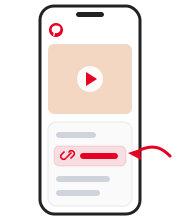
复制 Pin 链接

复制 Pin 链接

在 Pinterest 应用或网站中打开 Pin,点按分享(或 ⋯)按钮,选择复制链接。

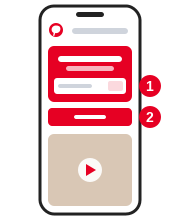
粘贴链接

粘贴链接

回到 SavePinNow,将链接粘贴到页面顶部的输入框并点击下载。

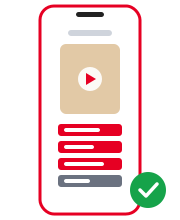
保存文件

保存文件

选择所需画质(720p、1080p 或更高,如有),文件即会保存到您的设备。

常见问题

为什么 Pinterest 没有视频下载按钮?

Pinterest 侧重于在应用内把 Pin 保存到图板。要离线观看,需要使用 SavePinNow 这样的工具。

可以下载整个 Pinterest 图板吗?

SavePinNow 逐个 Pin 处理。请打开每个 Pin 并粘贴其链接。

下载时视频在新标签页打开而没有保存,怎么办?

长按(手机)或右键(电脑)视频,选择“下载”或“视频另存为”。

SavePinNow 免费吗?

是的,完全免费,无限制且无需注册。

需要安装应用或扩展吗?

不需要。SavePinNow 可在手机、平板和电脑的任意浏览器中使用。

下载的文件保存在哪里?

保存在浏览器的默认下载位置,通常是“下载”文件夹。iPhone 请查看“文件”>“下载”。

SavePinNow 会保留我的下载副本吗?

不会。我们不托管也不存储 Pinterest 媒体,文件直接来自 Pinterest 的 CDN。

更多免费 Pinterest 工具

为本工具评分

点按星星,告诉我们 SavePinNow 的使用体验。

还没有评分,来做第一个评分的人吧!